
فهرست مطالب
بررسی تفاوت خطوط با دستور git diff پیشفرض گاهی شبیه رمزگشایی متنی فشرده و یکرنگ میشود. وقتی چند کلمه داخل یک خط طولانی تغییر میکند، متوجه شدن تفاوت دقیق بدون ویرایشگر گرافیکی زمان زیادی میگیرد. ابزار delta این مشکل را در همان ترمینال حل میکند.
ابزار delta چه کار میکند
ابزار delta یک صفحهبندیکننده (pager) برای خروجی گیت، دستور diff، ابزار grep و خروجی blame است. این پروژه با زبان Rust توسعه داده شده است و مجوز متنباز MIT دارد. وظیفه اصلی آن جایگزین شدن با pager پیشفرض سیستم (معمولاً less) در گیت است تا خروجی خط فرمان را با هایلایت نحو، شمارهگذاری خطوط و خطکشی خوانا نشان دهد.
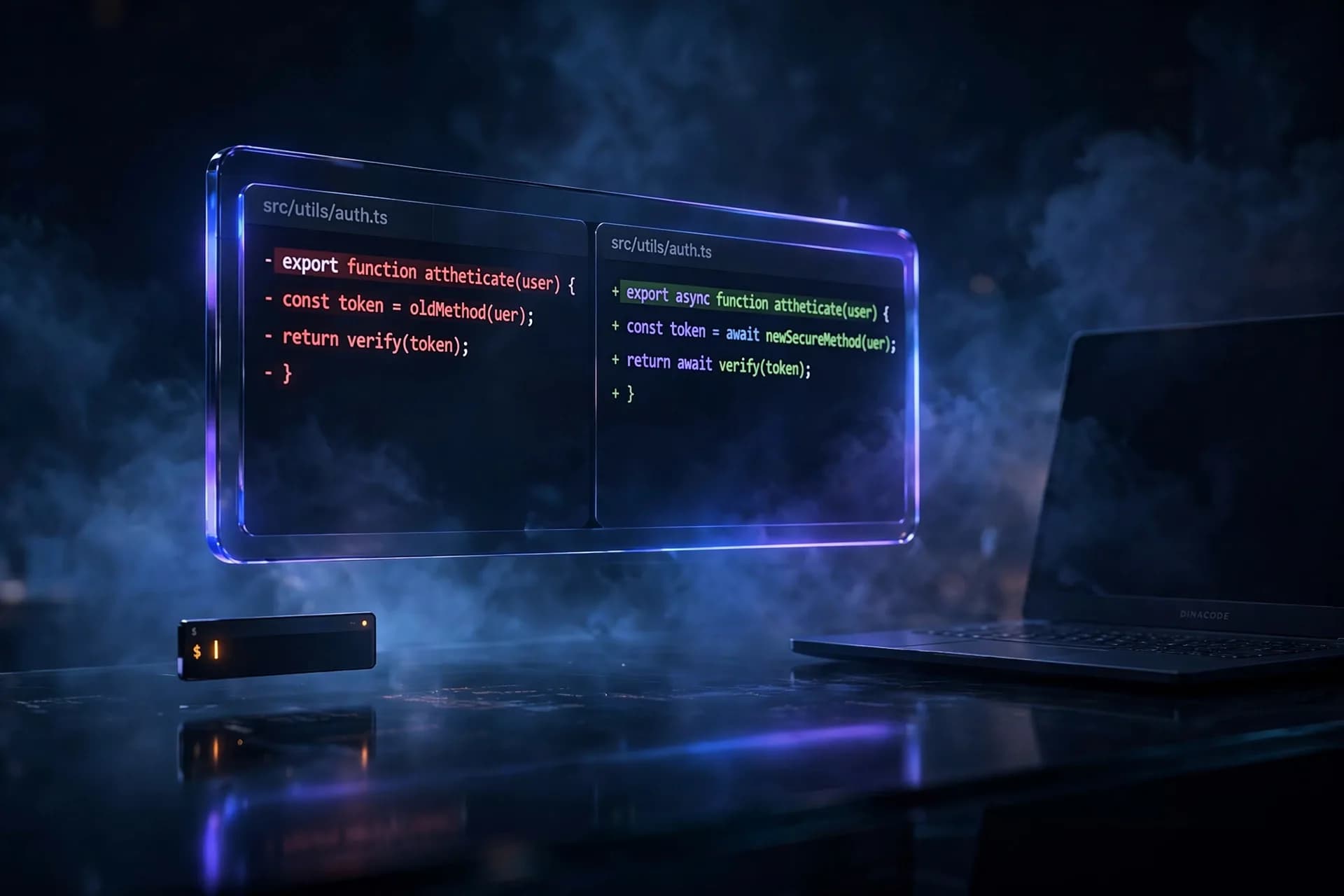
بزرگترین مزیت delta تفکیک تغییرات درونخطی (word-level diff) است. اگر در یک خط طولانی پایتون یا جاوااسکریپت نام یک متغیر را تغییر دهید، کل خط قرمز و سبز نمیشود، بلکه خود کلمه با رنگی متمایز نشان داده میشود تا در یک نگاه تغییر را پیدا کنید.
این ابزار به کار چه کسانی میآید
برنامهنویسانی که زمان زیادی را در ترمینال یا محیطهای مبتنی بر SSH سپری میکنند، بیشترین بهره را از delta میبرند. اگر ترجیح میدهید پیش از ثبت کامیت، با git diff تغییرات را بازبینی کنید یا لاگ مخزن را سریع بخوانید، این ابزار بدون نیاز به باز کردن ابزارهای گرافیکی سنگین، تجربهای مشابه پنجره مقایسه کد در VS Code فراهم میکند. یادگیری این ابزارها در کنار اصولی که در دوره گیت و گیتهاب تعاملی تمرین میکنید، سرعت و دقت بازبینی کدهایتان را افزایش میدهد.
روش نصب delta
برای نصب delta متناسب با سیستمعامل خود میتوانید از مدیر بستههای استاندارد استفاده کنید. در سیستمعامل لینوکس با بسته دبیان یا اوبونتو، فایل deb از صفحه انتشار گیتهاب یا ابزار cargo در دسترسی است:
bashcargo install git-delta
در لینوکس اوبونتو بستههای رسمی نیز موجود هستند، و در سیستمعامل macOS با ابزار Homebrew نصب به این صورت انجام میشود:
bashbrew install git-delta
پس از نصب، فایل اجرایی معمولاً با نام delta در مسیر سیستم قرار میگیرد.
تنظیم و اولین دستور اجرایی
برای اینکه گیت خروجیهای خود را از مسیر delta نمایش دهد، باید تنظیمات زیر را در فایل ~/.gitconfig وارد کنید یا با دستورات خط فرمان آنها را ثبت کنید:
bashgit config --global core.pager "delta"
git config --global interactive.diffFilter "delta --color-only"
git config --global delta.navigate true
git config --global delta.side-by-side true
گزینه side-by-side نمایش تفاوتها را به شکل دو ستون کنار هم تغییر میدهد. حالا کافی است در یکی از پروژههای خود فایلی را تغییر دهید و دستور زیر را اجرا کنید:
bashgit diff
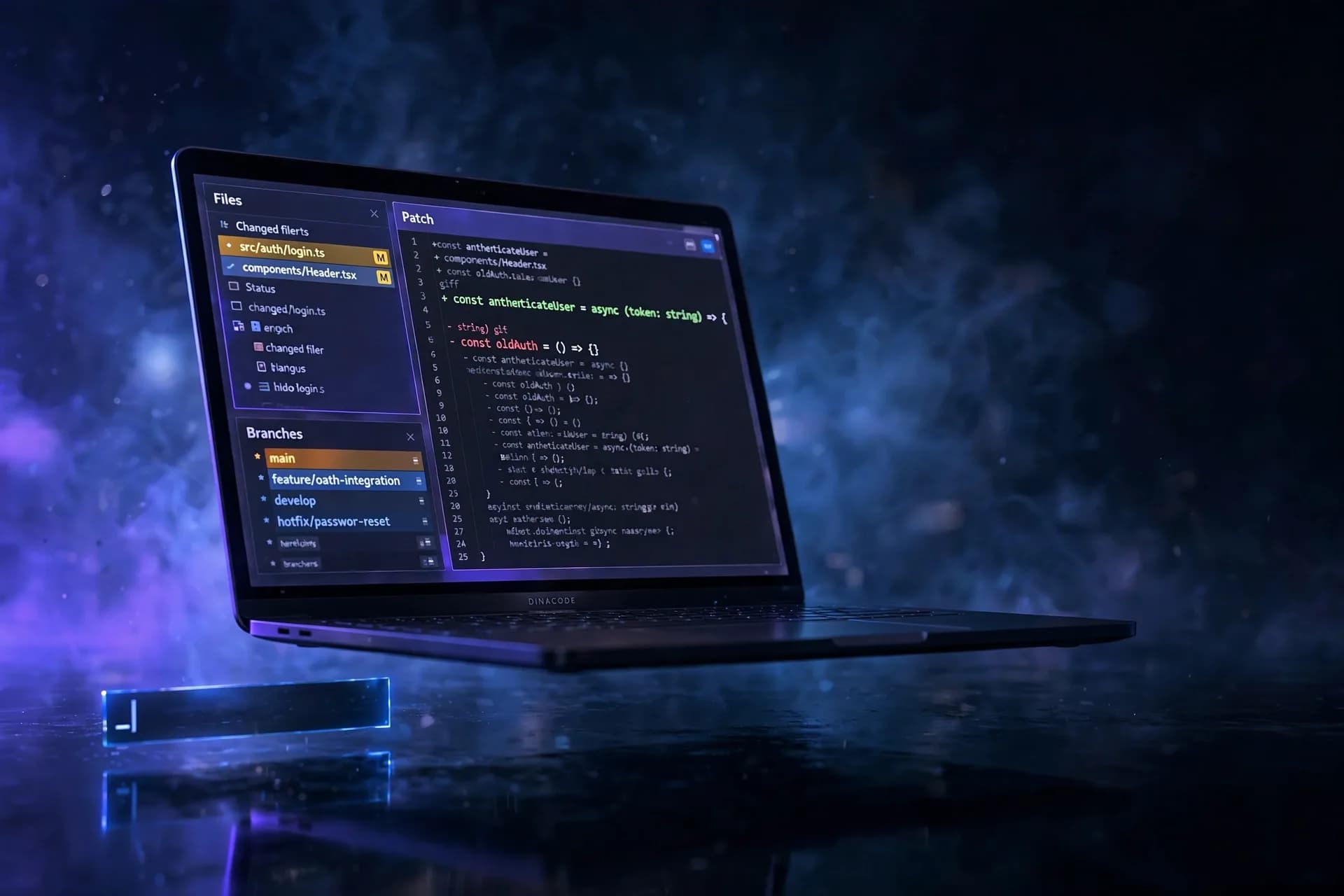
خروجی به جای علامتهای مثبت و منفی متنی ساده، جدولی تمیز با دو ستون شامل شماره خط فایل قدیمی، شماره خط فایل جدید و کد رنگآمیزیشده است. کلمات دستخورده با پسزمینه پررنگتر مشخص هستند و پیمایش میان بخشهای تغییریافته با کلیدهای n و N انجام میشود.
delta چه روندی را عوض میکند
پیش از ورود delta، مشاهده تغییرات چند فایل بزرگ به یک زنجیره بیپایان از علامتهای + و - سرخ و سبز محدود بود که ردگیری بلوکهای جابهجاشده را خستهکننده میکرد. با فعال شدن delta، خروجی دستوراتی مانند git log -p و git blame هم تغییر شکل میدهند. در دستور blame، هر کامیت با رنگی جداگانه حاشیهنویسی میشود و میتوان تاریخچه ویرایش یک تابع را بدون ابزار گرافیکی تمیز خواند.
همچنین خطوطی که جابهجا شدهاند یا صرفاً فرمت آنها عوض شده است به کمک الگوریتمهای تطبیق دقیقتر نشان داده میشوند تا خواننده روی منطق کد تمرکز کند.
محدودیتهای واقعی که باید بدانید
با وجود امکانات گسترده، delta سبکترین ابزار ممکن نیست. به دلیل تحلیل ساختار نحوی (syntax analysis) روی فایلهای بسیار حجیم، مانند گزارشهای دههزار خطی diff، مکثی کوتاه در پردازش احساس میشود. همچنین برای نمایش دو ستونه به عرض پنجره کافی نیاز دارید؛ اگر در پنجره کوچک ترمینال با ستونهای کمتر از ۱۰۰ کاراکتر کار کنید، حالت side-by-side متن را میشکند و خوانایی کاهش مییابد. در چنین مواردی غیرفعال کردن موقت حالت دو ستونه انتخاب بهتری است.
نظرها
اولین نفری باشید که نظر میدهدسؤالتان را بپرسید یا تجربهتان را بنویسید تا نویسندهی مطلب پاسخ بدهد.